
※本記事にはプロモーション(広告)が含まれています。
留学先の空港に着いたのに、スマホの通信がまだつながらない。寮のWi-Fiの設定も、入居の手続きが終わるまでできない。そんな場面で、翻訳アプリが使えないと困りますよね。
結論から言うと、文字とカメラの翻訳は、言語をダウンロードしておけば多くのアプリでオフラインでも使えます。ただし、声で話す会話の翻訳をオフラインで使える機種は限られます。iPhoneの翻訳アプリと、Google Pixel 9・10・11のGoogle翻訳(日本語は英語とのペア)だけです。
この記事では、次の3つがわかります。
- 4つの翻訳アプリで、オフラインで使える機能の違い
- 自分のスマホの機種で、どのアプリを準備すればいいか
- 出発前にやっておく準備と、通信が必要な場面の備え方
留学で使う翻訳アプリはオフラインでどこまで使える?

オフラインで使えるかどうかは、アプリよりも「文字・カメラ・声の会話」のどの機能を使うかで決まります。公式ヘルプで確かめた結果を表にまとめました(2026年11月14日時点)。
| アプリ | 文字の翻訳 | カメラの翻訳 | 声の会話 | 料金 |
|---|---|---|---|---|
| Google翻訳 | 使える(言語をダウンロード) | 使える(訳文の言語をダウンロード) | Pixel 9・10・11だけ(日本語は英語とのペア) | 無料 |
| Apple翻訳(iPhone) | 使える(言語をダウンロード) | 対応している言語で使える | 使える(ダウンロード済みの言語) | 無料(iPhoneの標準アプリ) |
| Microsoft Translator | 使える(翻訳元と翻訳先の両方をダウンロード) | 使える | 使えない | 無料 |
| VoiceTra(NICT) | 使えない | 使えない | 使えない | 無料(通信料は別) |
表のとおり、文字とカメラは3つのアプリで準備できます。声の会話までオフラインで使いたいなら、iPhoneの人は標準の翻訳アプリを準備するのが近道です。
カメラの翻訳のオフライン対応は、Apple翻訳の公式ガイドでは言語ごとの対応で決まるとされています。使う言語で動くか、出発前に機内モードで試してください。
なお、VoiceTraは国立の研究機関(NICT)のアプリです。翻訳をクラウドで処理するため、公式FAQでオフラインでは使えないと案内されています。
自分のスマホならどの翻訳アプリを準備すればいい?
答えは、スマホの機種で分かれます。声の会話をオフラインで使えるかが、機種によって違うためです。
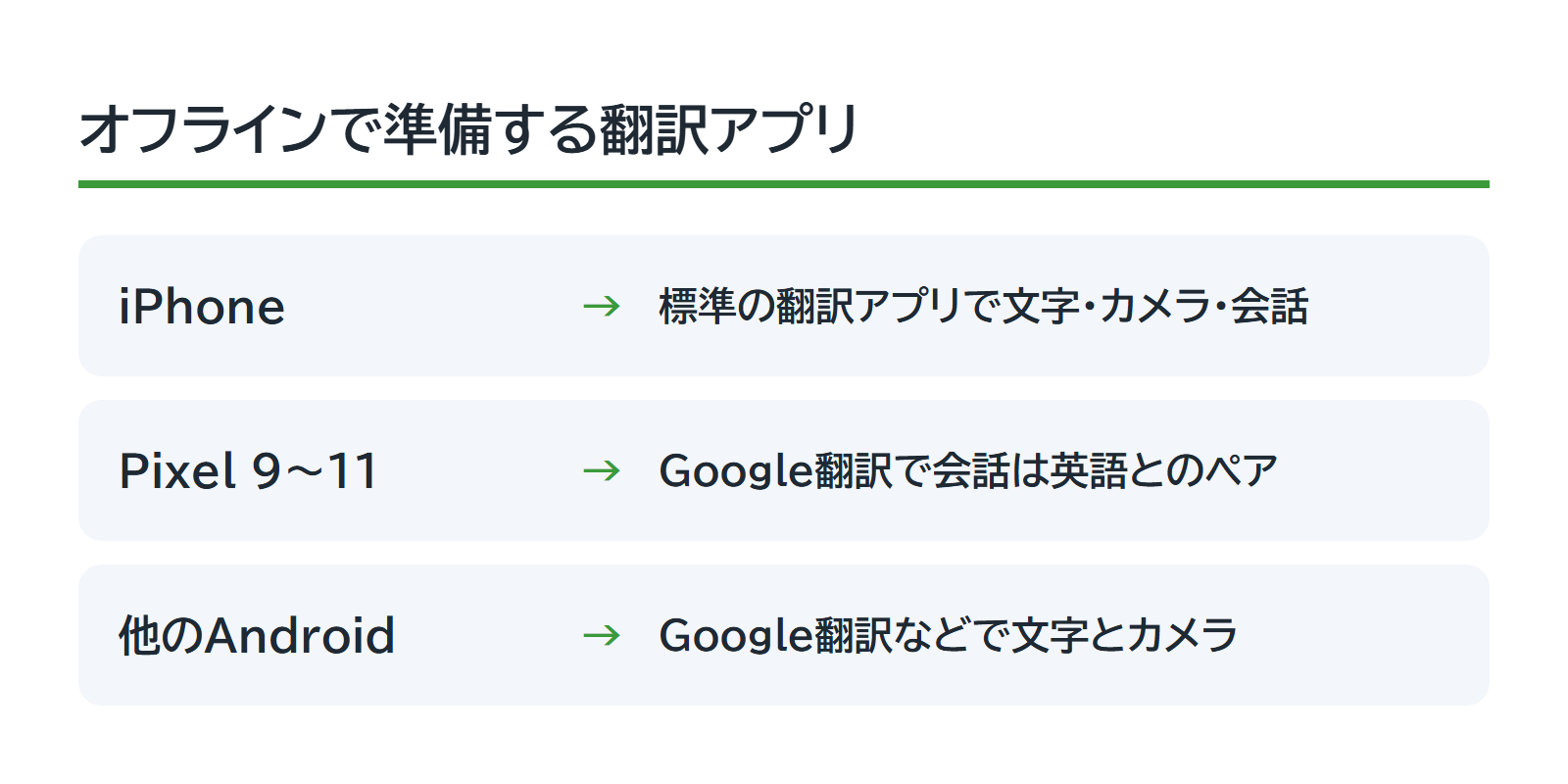
- iPhoneの人: 標準の翻訳アプリに、日本語と留学先の言語をダウンロードします。文字・カメラ・声の会話をまとめて準備できます。
- Google Pixel 9・10・11の人: Google翻訳で、通常の言語とライブ翻訳用の言語を両方入れます。英語圏の留学なら、声の会話もオフラインで使えます。
- そのほかのAndroidの人: Google翻訳かMicrosoft Translatorで、文字とカメラを準備します。声の会話は通信がある場面で使う前提で考えます。
どの機種でも、アプリを2つ入れておくと安心です。片方で言語がダウンロードできないときも、もう片方で補えます。
Google翻訳をオフラインで使うには?
Google翻訳は、言語のファイルをスマホにダウンロードすると、インターネットが無くても文字を翻訳できます。訳文の言語をダウンロードすれば、カメラの翻訳もオフラインで使えます。
Google翻訳でダウンロードする手順は?
Androidの手順は次のとおりです(Googleの公式ヘルプより)。
- Wi-Fiに接続する
- 翻訳アプリを開き、画面下で使う言語を選ぶ
- 言語の横のダウンロードアイコンを押し、確認画面で「ダウンロード」を押す
ダウンロードアイコンが表示されない言語は、ダウンロードできません。留学先の言語に表示があるか、最初に確かめてください。
設定の「ダウンロードした言語」には「アップグレード」があります。容量は大きくなりますが、品質の高い言語パックに切り替えられます。出発前のWi-Fiがあるうちに済ませておくと安心です。
Google翻訳の声の会話はオフラインで使える?
使えるのは、Google Pixel 9・10・11だけです。ライブ翻訳は、声をリアルタイムで訳す機能です。公式ヘルプでは、オフライン用の言語ダウンロードはこの3機種でのみ使えると案内されています。
日本語で使えるのは「日本語・英語」のペアだけです。韓国語やフランス語などと日本語の会話は、オフラインのライブ翻訳の一覧にありません(2026年11月14日時点)。
iPhoneの翻訳アプリをオフラインで使うには?
iPhoneは、設定アプリで言語をダウンロードしておけば、翻訳アプリの会話もオフラインで使えます。Appleの公式ガイドでは、インターネットに接続していない場合は、ダウンロード済みの言語で会話できると説明されています。
関連記事:大学の講義を録音して文字起こしするアプリは?無料枠で何コマ使えるか比較
- 設定アプリを開く
- 「アプリ」→「翻訳」→「言語」の順に押す
- 日本語と留学先の言語の横にあるダウンロードボタンを押す
あわせて、「翻訳」の設定にある「デバイス上で翻訳」も確認します。「自動」は、ダウンロードした言語が無いとAppleのサーバで処理されることがあります。「常に」にすると、ダウンロードした言語を使ってiPhoneの中だけで翻訳されます。
メニューの名前はiOSのバージョンで変わることがあります。見つからないときは、設定アプリの検索で「翻訳」と入れると探しやすくなります。
Microsoft TranslatorとVoiceTraはオフラインで使える?

Microsoft Translatorは、文字とカメラの翻訳だけオフラインで使えます。VoiceTraはオフラインでは使えません。どちらも、声の会話には通信が必要です。
Microsoft Translatorの注意点は?
Android版の公式FAQでは、オフラインの言語パックは文字とカメラの翻訳だけで動くとされています。音声や会話のモードでは使えません。
もう1つの注意点は、翻訳元と翻訳先の両方の言語をダウンロードする必要があることです。たとえば英語の看板を日本語にしたいなら、英語と日本語の2つを入れておきます。
言語パックはデータ通信でもダウンロードできますが、通信料がかかります。公式FAQの案内どおり、Wi-Fiを選んでダウンロードするのが無難です。
VoiceTraは通信量をどれくらい使う?
VoiceTraの公式FAQでは、音声翻訳1回あたり約100KBの通信が発生するとされています。この数字から、1か月(30日)の通信量を計算しました。
| 1日に使う回数 | 1日の通信量 | 30日の通信量 |
|---|---|---|
| 10回 | 約1MB | 約30MB |
| 30回 | 約3MB | 約90MB |
| 50回 | 約5MB | 約150MB |
1日50回使っても、1か月で約150MB(0.15GBほど)です。現地のSIMやeSIMがあれば、ギガ(データ容量)の心配はほとんどいりません。オフラインで使えない代わりに、通信さえあれば少ないデータで使えるアプリです。
オフライン翻訳アプリのデメリットは?
オフラインの翻訳は、準備した言語と機能の中でしか使えません。出発前に気づきにくい点を3つ挙げます。
- 準備を忘れると使えない: 言語のダウンロードはWi-Fiがある日本で済ませる必要があります。現地に着いてから気づくと、通信が無い場面では入れられません。
- 声の会話は機種で差がある: オフラインで声の会話ができるのは、iPhoneとPixel 9・10・11だけです。
- 読み取りの失敗がある: 公式ヘルプでは、小さい文字や不鮮明な文字、飾りのある書体は正確に訳せないことがあります。
病院や契約など、間違えると困る場面では、翻訳の結果だけで判断しないでください。窓口の人に確認するか、紙やメモで内容を見せ合うと安心です。
翻訳機を買うのはどんな人?
スマホの通信や電池に頼りたくない人は、通信が付いた翻訳機も候補です。ただし、次に紹介するポケトークS2も、オフラインではなく内蔵の通信やWi-Fiで翻訳します。
たとえばポケトークS2は、170以上の国と地域で通信できるeSIMを内蔵しています。契約不要で2年間使い放題、月額利用料はかかりません。価格はSIM通信2年付きで36,300円(税込)です(2026年11月14日時点、公式サイト)。2年で割ると、1年あたり18,150円です。
ポケトーク株式会社は2026年11月10日に、オフライン翻訳エンジンを独自開発したと発表しました。今後提供を予定している製品への搭載などを検討している段階で、今のポケトークS2で使えるとは発表されていません。
短期の留学や旅行で、スマホの翻訳アプリで足りる人には、翻訳機は必須ではありません。最新の価格は販売ページで確認できます。
翻訳アプリをオフラインで使うときにおすすめしない人は?
オフラインの準備だけで済ませるのは、次のような人には向きません。
- 授業や面談で長い会話を訳したい人: 声の会話がオフラインで使える機種でも、言語の組み合わせが限られます。通信を用意して使う方が確実です。
- Pixel 9・10・11以外のAndroidで、英語以外の国に行く人: 声の会話をオフラインで使う方法がありません。現地のSIMかeSIMを先に用意しておきましょう。
留学中の通信の用意は、留学のeSIMおすすめは?1〜6か月の総額を4か国で比較で期間別の総額をまとめています。
よくある質問
機内モードでも翻訳アプリは使える?
Google翻訳・Apple翻訳・Microsoft Translatorは、言語をダウンロードしていれば、文字の翻訳を機内モードでも使えます。カメラの翻訳は言語によって違うので、出発前に機内モードにして、日本語から現地語、現地語から日本語の両方で試しておくと安心です。
言語のダウンロードはモバイルデータでもできる?
できます。Google翻訳のAndroid版は、設定でモバイルデータでのダウンロードを選べます。ただし通信料はかかるため、公式ヘルプのとおりWi-Fiでのダウンロードがおすすめです。
オフラインの翻訳はオンラインより精度が落ちる?
公式ヘルプに精度の比べ方は書かれていません。ただしGoogle翻訳には、品質の高い言語パックに切り替える「アップグレード」があります。容量に余裕があれば、出発前にアップグレードしておくと安心です。
ダウンロードした言語は更新が必要?
Google翻訳は、ダウンロードした言語の一覧で「更新」を押すと、言語ファイルを最新版にできます。公式ヘルプではWi-Fiにつないでから行うよう案内されているので、出発の直前に日本で済ませておきましょう。
まとめ:出発前に言語をダウンロードして機内モードで試そう

留学先でネットが無いときに備えるなら、翻訳アプリの言語を日本で先にダウンロードしておくことが一番の対策です。
- 文字とカメラの翻訳は、Google翻訳・Apple翻訳・Microsoft Translatorでオフライン対応
- オフラインで声の会話ができるのは、iPhoneの翻訳アプリとPixel 9・10・11のGoogle翻訳
- VoiceTraはオフライン不可。通信があれば1回約100KBと少ない通信量で使える
次にやることは、今日のうちにWi-Fiにつないで、日本語と留学先の言語をダウンロードし、機内モードで試すことです。現地で声の会話もしっかり使いたい人は、通信も一緒に用意しておきましょう。現地で使えるeSIMの料金は、公式サイトで確認できます。
1つのeSIMで、200以上の国・地域へ 【Ubigi トラベルeSIM】

参考にした公式情報
この記事は、下調べと下書きにAIを使っています。料金や条件は、次の公式ページで確認しました(2026年11月14日時点)。
- Google 翻訳ヘルプ「オフラインで使用する言語をダウンロードする」(Android)
- Google 翻訳ヘルプ「オフラインで使用する言語をダウンロードする」(iPhone・iPad)
- Google 翻訳ヘルプ「画像を翻訳する」
- Google 翻訳ヘルプ「ライブ翻訳で音声翻訳をリアルタイムで聞く」
- iPhoneユーザガイド「翻訳の設定を変更する」
- iPhoneユーザガイド「対面での会話をiPhoneで翻訳する」
- iPhoneユーザガイド「iPhoneの翻訳アプリでカメラを使う」
- Microsoft Translator「Translator for Android FAQs」
- VoiceTraサポートページ(NICT)「よくある質問」
- ポケトーク公式サイト「ポケトークS2」
- ポケトーク株式会社「オフライン翻訳エンジンを独自開発」ニュースリリース(2026年11月10日)


コメント